
티스토리 뷰
목차
KTX에 탔는데 충전할 콘센트가 안 보여서 당황하셨나요? 일반 KTX 창문 사이 기둥 벽면부터 KTX-산천·이음의 발밑 및 팔걸이 하단 숨은 플러그 위치, 콘센트 명당 좌석 번호표, 충전 먹통 해결법까지 한눈에 정리해 드립니다.
지금 탑승하신 기차에서 3초 만에 숨은 콘센트와 USB 단자를 찾는 위치 가이드와, 다음번 예매 시 무조건 성공하는 충전 명당 좌석 고르는 법을 정리해 드립니다.
1. 일반 KTX (KTX-1): 바닥 말고 '창문 사이 기둥'을 보세요
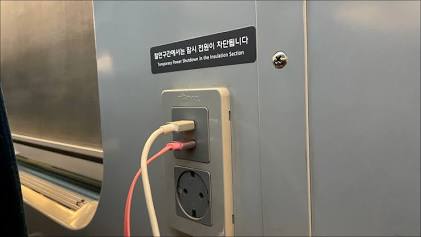
가장 흔하게 타는 기본 KTX(주황색/파란색 구형 열차)에서는 아무리 발밑이나 앞좌석 밑을 뒤져도 콘센트가 나오지 않습니다. 일반 KTX는 창문과 창문 사이의 회색 벽면(기둥)을 확인해야 합니다.
- 정확한 위치: 창가 쪽 팔걸이 살짝 위쪽, 앞좌석과 내 좌석의 창문이 나뉘는 플라스틱 벽면 기둥에 220V 플러그 1개와 USB 충전 포트 2개가 세로로 붙어 있습니다.
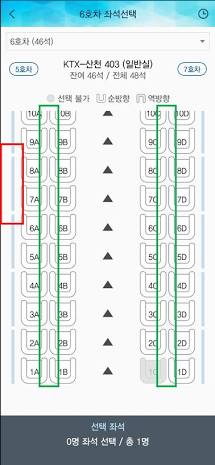
- 주의할 점 (꽝 자리 존재): 모든 줄에 다 있는 것이 아니라 창문 기둥이 있는 격줄(건너뛰는 줄)에만 설치되어 있습니다. 내 옆이 통유리 한가운데라면 바로 앞줄이나 뒷줄 기둥을 확인해 보세요.
- 확실한 명당: 각 호차의 맨 앞자리(1A~1D)와 맨 뒷자리 벽면에는 예외 없이 콘센트가 배치되어 있습니다.
코레일 공식 KTX 열차별 편의시설 및 좌석 안내 확인하기
https://www.letskorail.com/ebizbf/EbizBfKtxService.do
KTX 제작사(현대로템)가 알려주는 열차별 콘센트 명당 좌석 보기
https://blog.hyundai-rotem.co.kr/792](https://blog.hyundai-rotem.co.kr/792
💡 팁: 복도 측(B, C석)에 앉으셨다면 충전 케이블 길이가 최소 1.5m~2m는 되어야 창가 벽면까지 닿습니다.
- 코레일톡 앱에서 좌석 선택 화면을 열면 창문 위치가 파란색 선으로 표시됩니다. "파란색 창문 선과 선이 끊어지는 사이(기둥 위치) 좌석을 고르면 100% 콘센트가 있다"는 한 줄 팁을 덧붙이면 댓글 반응과 북마크가 폭발합니다.
2. KTX-산천 (A/B타입): '앞좌석 발밑'과 '두 좌석 사이'
외관이 날렵한 KTX-산천이나 SRT에 탑승하셨다면 창문 벽면에는 아무것도 없습니다. 시선을 아래로 내려 바닥 쪽을 보셔야 합니다.
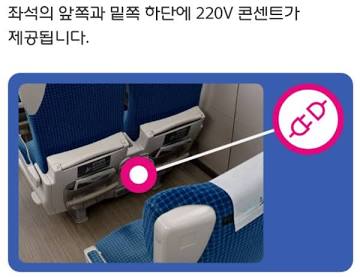
- 앞좌석 발걸이 정중앙 하단: 내 발이 닿는 앞좌석 시트 바로 밑 중앙을 숙여서 보면 220V 콘센트 1구가 숨어 있습니다.
- 내 좌석과 옆 좌석 사이 하단: 일부 산천 모델은 내 다리와 옆 사람 다리 사이(가운데 팔걸이 맨 아랫부분)에 콘센트가 위치합니다.
- 특실의 경우: 앞좌석 등받이 중앙이나 팔걸이 안쪽에 별도로 마련되어 있어 찾기 훨씬 수월합니다.
3. KTX-이음 & KTX-청룡: 전 좌석 개인 콘센트 배치
최근 도입된 신형 열차인 KTX-이음(경강선·중앙선 등)과 KTX-청룡은 콘센트 눈치 싸움을 할 필요가 없습니다. 모든 좌석마다 1개씩 충전 시설이 완비되어 있습니다.
- KTX-이음: 두 좌석 사이 팔걸이 아래쪽(종아리 부근)에 220V 콘센트와 USB 단자가 나란히 있으며, 심지어 앞좌석 등받이 테이블 위쪽에는 스마트폰 무선 충전 패드까지 탑재되어 있습니다.
- KTX-청룡: 앞좌석 등받이 하단이나 좌석 사이에 좌석당 개별 콘센트와 C타입/A타입 USB 포트가 모두 들어있어 어떤 자리든 바로 꽂아 쓸 수 있습니다.
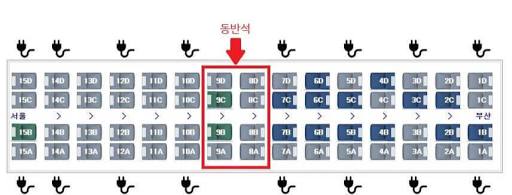
4. 열차 기종별 콘센트 위치 3초 요약표
| 열차 종류 | 콘센트 숨은 위치 | USB 포트 유무 | 설치 간격 |
| 일반 KTX | 창문과 창문 사이 회색 벽면 기둥 | 2개 있음 (5V) | 2줄당 1개 (기둥 있는 줄) |
| KTX-산천 | 앞좌석 발걸이 밑 또는 좌석 사이 하단 | 기종별 상이 | 모든 줄 (2석당 1개) |
| KTX-이음/청룡 | 좌석 팔걸이 하단 + 앞좌석 등받이 | 있음 (+무선충전) | 전 좌석 1인 1개 |
5. 콘센트에 꽂았는데 충전이 안 될 때 해결법
가끔 어렵게 플러그를 찾아 꽂았는데도 충전 불이 안 들어오거나 자꾸 끊기는 경우가 있습니다. 이는 고장이 아니라 열차 전력 차단 시스템 때문일 확률이 높습니다.
- 최대 출력 제한 (50W~60W): KTX 콘센트는 안전을 위해 허용 전력이 낮게 설정되어 있습니다. 게이밍 노트북 어댑터(100W 이상)나 초고속 멀티 충전기에 여러 기기를 동시에 물리면 과부하로 해당 좌석 전원이 일시 차단됩니다. 이럴 땐 플러그를 뽑고 1~2분 뒤 단일 포트 충전기나 USB 단자로 연결하세요.
- 플러그 헐거움 현상: 수만 명이 꽂았다 뺀 자리라 구멍이 헐거워 무거운 벽돌형 충전기는 자기 무게를 못 이기고 살짝 빠집니다. 가벼운 충전기를 쓰거나 케이블로 어댑터를 살짝 받쳐주면 끊김 없이 충전됩니다.
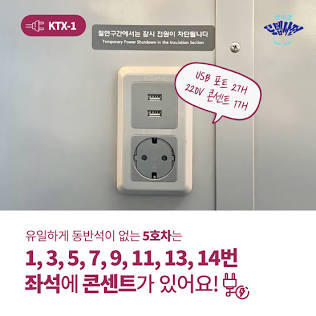
6. 충전 연결 완료 후 기차 안 필수 세팅 (와이파이 꿀팁)
무사히 충전기를 연결해 배터리 걱정을 덜으셨다면, 이제 데이터 걱정 없이 기차 내 무료 와이파이를 쾌적하게 세팅할 차례입니다. 일반 무료망(Free) 대신 끊김 없는 보안망(Secure) 비밀번호 설정법과 노트북 작업 시 30분 끊김 우회 팁을 아래 글에서 바로 확인해 보세요!
[함께 보면 좋은 KTX 탑승 필독 가이드 ]
[기차에서 KTX-WiFi-Free 쓰지 마세요! 비밀번호 입력하고 초고속 보안망 쓰는 법]
기차에서 KTX-WiFi-Free 쓰지 마세요! 비밀번호 입력하고 초고속 보안망 쓰는 법
KTX에서 무료 와이파이(KTX-WiFi-Free)가 느리고 자꾸 끊겨서 답답하셨나요? 자물쇠 걸린 KTX-WiFi-Secure 비밀번호와 아이디 설정법, 아이폰·갤럭시 CA 인증서 오류 해결까지 초고속 보안망 연결법을 완
naturemom.co.kr
[기차에서 노트북 작업할 때 KTX 무료 와이파이 끊김 없이 쓰는 법]
기차에서 노트북 작업할 때 KTX 무료 와이파이 끊김 없이 쓰는 법
KTX에서 노트북으로 업무를 볼 때 무료 와이파이가 자꾸 끊기거나 로그인 창이 뜨지 않아 곤란하셨나요? 30분 시간제한 우회, 강제 로그인 URL, 끊김을 최소화하는 노트북 네트워크 최적화 설정법
naturemom.co.kr
'정보' 카테고리의 다른 글
| 국민성장펀드, 무작정 가입하면 피눈물 흘리는 이유 (현실 후기) (0) | 2026.05.22 |
|---|---|
| 앱테크 그것만큼은 하지 마세요! 시간 대비 효율 최고인 짠테크 앱 추천 (1) | 2026.05.20 |
| 모르면 생돈 날리는 반려동물 의료비 지원, '이 서류' 한 장으로 병원비 환급받은 후기 (0) | 2026.05.18 |
| 버리면 0원, 활용하면 5만 원 가치! 돈 굳는 기적의 재활용 살림 노하우 3가지 (1) | 2026.03.15 |
| [인천 천원주택] 월 3만 원 전세임대? 자격부터 신청까지 Q&A 총정리 (0) | 2026.03.07 |